> For the complete documentation index, see [llms.txt](https://docs.kleos.io/llms.txt). Markdown versions of documentation pages are available by appending `.md` to page URLs; this page is available as [Markdown](https://docs.kleos.io/ru/dlya-ispolnitelei-1/kak-proiti-verifikaciyu-i-zapolnit-profil.md).
# Как пройти верификацию и заполнить профиль
Расскажем, как выполнить первый обязательный шаг — "Верифицируйтесь и заполните профиль"
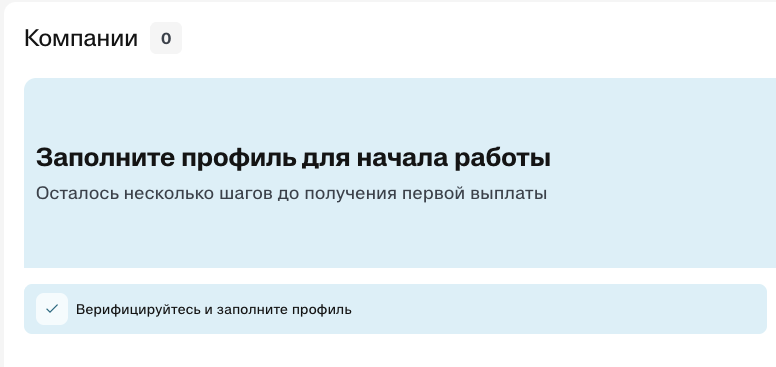
После регистрации и входа пользователь попадает на экран Компании.
В первую очередь Исполнители на платформе должны пройти верификацию личности, это простая процедура с использованием одного из документов — паспорта, загранпаспорта или карты резидента.
## Процедура верификации
{% stepper %}
{% step %}
### Инициация процедуры верификации
Для того чтобы пройти верификацию, необходимо кликнуть по слову "профиль" в первом шаге онбординга или напрямую перейти на страницу [https://cis.app.kleos.io/verification ]()
Отобразится окно "Согласие на начало верификации", необходимо прочитать информацию и кликнуть "Согласиться и продолжить" для продолжения верификации.
Мы используем сервис Sumsub, который быстро проверит ваши данные и документы, чтобы верифицировать вашу личность. При этом ваши данные будут надёжно защищены и не будут переданы третьим лицам.
{% endstep %}
{% step %}
### Начало верификации
Если ранее вы пользовались сервисом Sumsub, можете указать соответствующий email и оперативно завершить верификацию с помощью Sumsub ID. В ином случае подготовьте документ, удостоверяющий личность и будьте готовы пройти автоматическую видеоверификацию. Обратите внимание, что для проверки Liveness требуется веб-камера.
{% hint style="warning" %}
При открытии верификатора на телефоне по QR-коду, убедитесь, что оба устройства в этот момент находятся в одной сети WiFI и на них не включены VPN.
{% endhint %}
{% endstep %}
{% step %}
### Загрузка документов
Далее нам необходимо загрузить данные для проверки документов. Есть два варианта продолжить верификацию — через браузер вашего компьютера или через смартфон. Далее надо выбрать подходящий вариант документа и загрузить фотографии, действия подтверждаются нажатием "Продолжить".
{% endstep %}
{% step %}
### Завершение верификации
После подгрузки документов и прохождения Liveness вы увидите подтверждение верификации вашего аккаунта.
После успешного KYC данные автоматически подтягиваются в ваш профиль и становятся данными в режиме "Только для чтения", вы не сможете редактировать их вручную.
Нажмите "Перейти к налоговым данным" для следующего шага.
{% endstep %}
{% endstepper %}
## Заполнение налоговых данных
Для вывода средств потребуется заполнить данные о вашей стране резиденции и типе налогообложения.
{% hint style="warning" %}
Указывайте реальные данные, в ином случае вывод средств произвести будет нельзя
{% endhint %}
{% stepper %}
{% step %}
### Налоговые данные
Укажите в полях вашу страну резиденции, тип налогообложения, налоговый номер и другие поля, актуальные для вашей локации.
{% endstep %}
{% step %}
### Адрес и телефон
Укажите в полях данные относящиеся к вашему адресу ИП, если регистрируетесь как Индивидуальный предприниматель или адресу физического лица, если регистрируетесь как физическое лицо. Нажмите "Сохранить" после заполнения.
{% endstep %}
{% step %}
### Завершение заполнения профиля
После успешного заполнения данных вы увидите подтверждение. Если ваша компания вас пока не пригласила и не зарегистрирована на платформе, нажмите "Пригласить компанию" для перехода к следующему этапу. Подробнее — [Как принять приглашение от Компании или пригласить Компанию](/ru/dlya-ispolnitelei-1/kak-prinyat-priglashenie-ot-kompanii-ili-priglasit-kompaniyu.md)
{% endstep %}
{% endstepper %}
При переходе в профиль вы можете увидеть зелёную галочку, сигнализирующую, что ваш профиль теперь верифицирован.
На странице "Компании" так же будет отображена информация об успешном завершении первого шага онбординга.